
✅ DTMデータを作成することで、工事現場で土量計算を行う際に不要なオブジェクト(重機や廃棄物など)を除外し、正確な数量計算が可能になります。
⚠️ DSMファイルがない場合、DTMを作成することはできません。
▎DSMとの比較
DTMファイルがある場合、DSMとの比較やアップロードしたファイル、プラットフォーム内で分析したファイルを比較することができます。
① 作成したDTMファイルをチェックすると、右側に詳細情報が表示されます。
② 「一遍に比較」をオンにすると、分析したファイルとアップロードしたファイルのヒストグラムが同時に表示されます。ヒストグラムの横方向スライドを調整すると、比較中のファイルの範囲も同様に調整されます。
③ 不透明度は横方向のスライドまたは数値入力で調整ができます。
▎DTMデータ管理
① 作成したDTMファイルにチェックを入れると、右側に詳細情報が表示されます。
② ダウンロードボタンをクリックすると、DTMファイル(.tif)をダウンロードでき、ゴミ箱ボタンをクリックすると、作成したDTMが削除されます。
③ DTMヒストグラムを確認でき、横方向のスライドまたは数値入力で特定高度のDTMを確認できます。
④ 不透明度は横方向のスライドまたは数値入力で調整できます。
⑤ 作成したDTMを修正できます。
▎DTM追加(ファイルをアップロード)
既存のDTMファイルをアップロードする方法は以下の通りです。
① 「+DTMの追加」ボタンをクリックしてください。
② 「ファイルをアップロード」ボタンをクリックしてください。
③ アップロードするファイルを「+ファイル追加」ボタンから追加するか、ドラッグ&ドロップで追加してください。拡張子はTIFのみ可能です。(TIFF形式は使用できないため、TIFに変換してからアップロードしてください。)
④ ファイルの追加が完了したら、「アップロード」ボタンをクリックしてください。
▎DTM追加(直接作成)
直接領域を指定してDTMを作成する方法は以下の通りです。
1. DTM追加ページに移動します。
① 「+DTMの追加」ボタンをクリックしてください。
② 「直接作成」ボタンをクリックしてください。
2. DTMの領域を指定してください。
① 「領域指定」ボタンをクリックし、DTM領域を作成してください。
② マウスの左クリックで頂点を追加し、右クリックまたはESCキーでDTM作成を完了させます。完了するまで頂点は何度も追加できます。
- DTM作成には最低3つの頂点が必要です。
- 指定した領域の頂点を基準に平坦化されるため、領域は広めに設定するのが望ましいです。
3. 作成したDTM領域を確認できます。
① 左側から作成したDTMを確認でき、DTM名をクリックすると、該当DTMが画面に表示されます。
② 高さ(Z値)の計算方法を選択できます。「自動平坦化」、「一括適用」、「ユーザーの高さの指定」があり、生成ガイドをクリックすると各計算方法のガイドを確認できます。
- 計算方法について詳しくは、本ページ下部をご覧ください。
③ 「初期化」で作成したDTM領域をすべて削除できます。
④ ゴミ箱をクリックして、特定のDTM領域を個別に削除できます。
⑤ DTM領域指定中に「一時保存」が可能です。すべてのDTM領域指定が完了したら「DTMの生成」をクリックして完了してください。
▎DTM一時保存
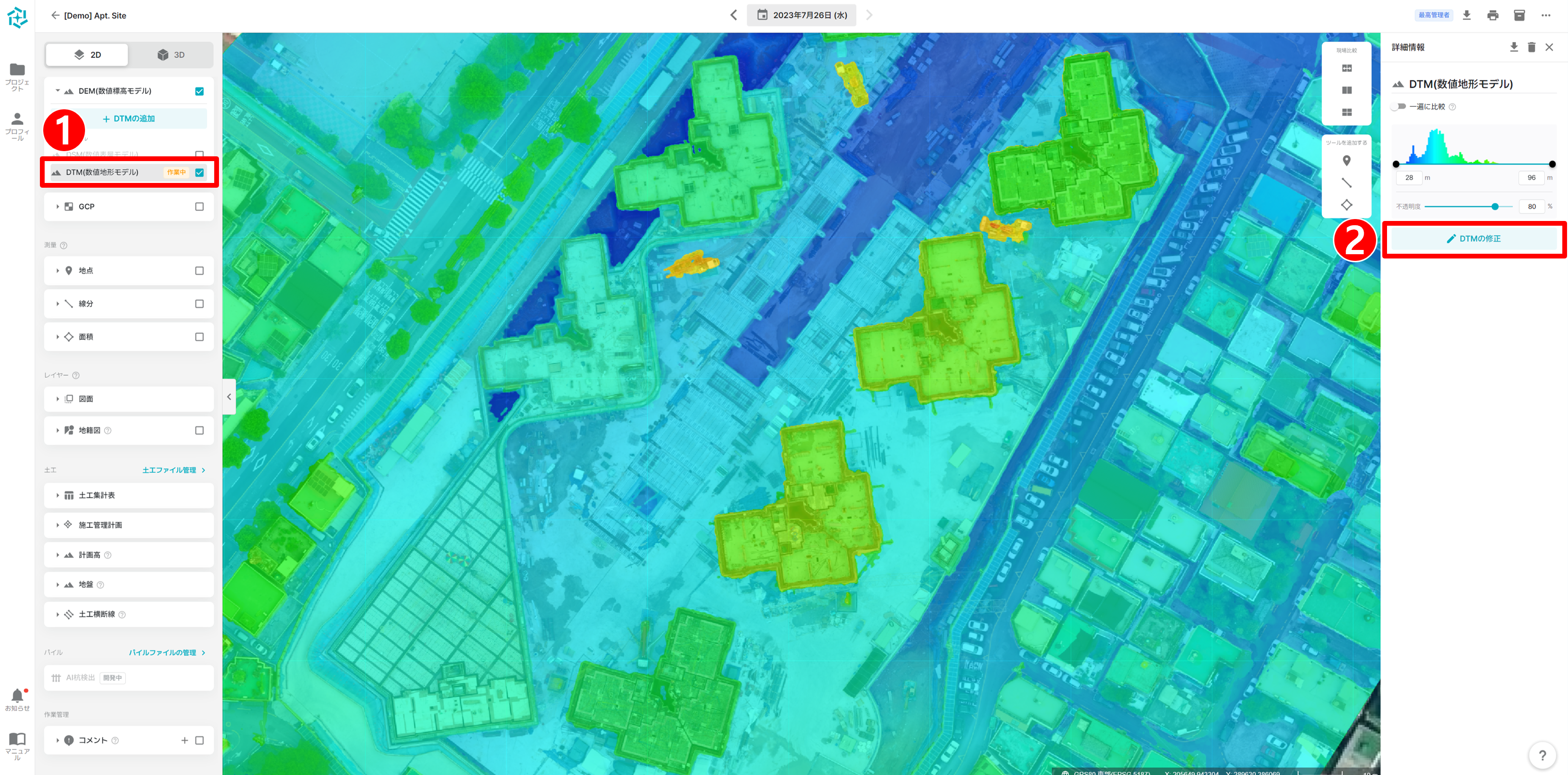
① 一時保存したDTMは「作業中」に表示されます。該当DTMをクリックすると、詳細情報が右側に表示されます。
② 「DTMの修正」ボタンをクリックすると、修正作業を続けて行えます。
▎DTM修正および削除
① 「領域指定」ボタンで新しいDTM領域を作成できます。
② 作成したDTMを確認し、DTM名をクリックすると該当領域の頂点編集が可能です。
③ 既存の頂点をドラッグして位置を変更できます。
④ 「+」ボタンをドラッグして頂点を追加できます。
⑤ DTM領域を修正後、「完了」ボタンをクリックすると修正内容が反映されます。
⑥ 高さ(Z値)の計算方法を変更できます。
⑦ 「初期化」ボタンで作成したDTM領域をすべて削除できます。
⑧ ゴミ箱ボタンで、特定のDTM領域を個別に削除できます。
⑨ DTM領域修正中に「一時保存」が可能です。すべてのDTM領域指定が完了したら「DTMの生成」ボタンをクリックして完了してください。
💡 DSM,DTMとは何でしょう?
- DSM(数値表層モデル:Digital Surface Model):建物や樹木などの高さを含む、地表面の高さを表した3次元データです。
- DTM(数値地形モデルで:Digital Terrain Model):建物や樹木などの高さを取り除いた、地表面の標高からなる3次元データです。
💡 高さ(Z値)の計算方法について
自動平坦化 |
一括適用 |
ユーザーの高さの指定 |
|
ユーザーが指定した頂点を結で三角網を形成し、基準面とします。指定した領域の頂点を基準に平坦化されるため、頂点を広めに設定することが望ましいです。 |
各頂点を特定の値で上下に調整できます。基準面の形状を維持しながら、高度を一括で調整します。 | 直接入力した高度を基準に、水平面が基準面として作成されます。指定した領域の頂点を基準に平坦化されるため、頂点を広めに設定することが望ましいです。 |